
الإجابة المختصرة
في 3ds Max اصنع نسخة تسمى PRINT، واحذف منها كل ما يخص الرندر ولا يصنع جسماً. طبّق Reset XForm عند الحاجة، حوّل الأسطح النهائية إلى Mesh قابلة للفحص، أضف سماكة بـShell، ثم شغّل STL Check على Everything قبل Export Selected.
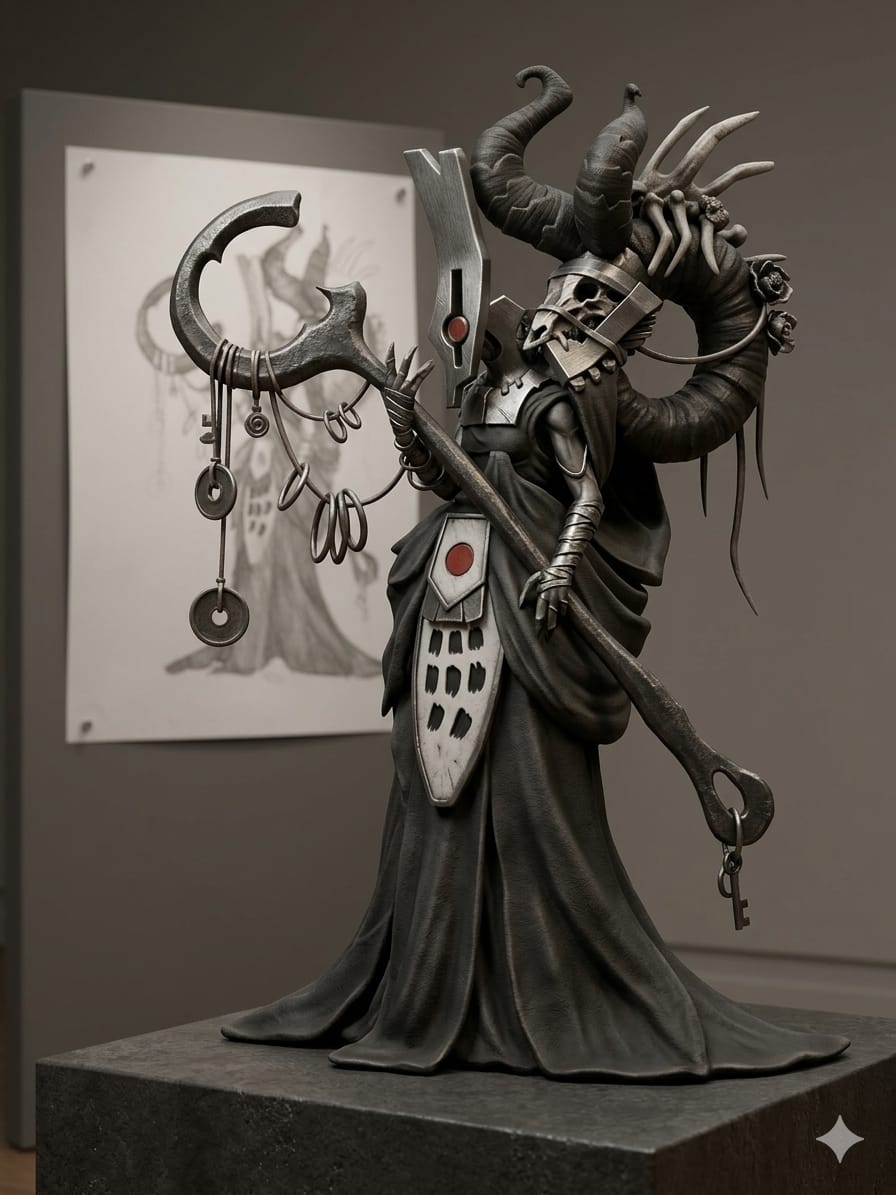
1. افصل الرندر عن الطباعة
استخدم Save As ولا تعمل على الملف الوحيد. احذف من نسخة الطباعة:
- Cameras وLights وHelpers غير اللازمة للمحاذاة.
- Hair and Fur وParticles وVolumes والمؤثرات التي لا تتحول إلى Mesh.
- خامات وخرائط Displacement إذا لم تطبق تأثيرها كشبكة حقيقية.
- Scatter كثيف للنباتات أو الزخارف المتكررة.
- العناصر المخفية أو الموجودة خلف النموذج ولن تُرى.
احتفظ بلقطة مرجعية من الرندر؛ ستحتاجها لتقرر إن كان التبسيط غيّر شخصية العمل.
2. احتفظ أم بسّط أم احذف؟
| القرار | أمثلة في المشهد | الإجراء |
|---|---|---|
| احتفظ | الوجه، الخط الخارجي، اليدان، العنصر المميز | حافظ على الشكل والاتصال |
| بسّط | الزخارف الدقيقة، الشعر، الطيات، النباتات | ادمجها أو اجعلها بروزاً أقوى |
| احذف | الإضاءة، الكاميرا، الخلفية، خامات الرندر | لا تصنع حجماً في STL |
لشخصية أو Prop، افحص النموذج بحجم الطباعة النهائي على الشاشة. تفصيل عرضه أقل من قدرة التنفيذ لن يظهر حتى لو احتوى على آلاف الـPolygons.
3. التحويلات والسماكة
راجع Units، ثم طبّق Reset XForm على نسخة عند وجود Scale غير متساوٍ. تأكد أن Pivot واتجاه النموذج منطقيان، وبعدها حوّل العناصر التي انتهى تعديلها إلى Editable Poly أو Mesh في نسخة التصدير.
استخدم Shell للأسطح التي تحتاج حجماً. قيمة Inner Amount + Outer Amount هي السماكة النهائية داخل وحدات المشهد. لا تضف Shell عشوائياً إلى جسم مغلق بالفعل؛ قد يصنع تداخلات وأسقفاً داخلية.
ادمج الأجزاء المتقاطعة عندما يجب أن تصبح قطعة واحدة. بعد Boolean أو ProBoolean افحص الحدود والوجوه الطويلة والسطوح المقلوبة، لأن نجاح العملية بصرياً لا يضمن شبكة مغلقة.
4. تقليل عدد الأوجه دون خسارة الهوية
ProOptimizer مفيد للمشهد الكثيف، لكنه ليس هدفاً بحد ذاته. طبقه على نسخة، فعّل حماية الحدود المناسبة، ثم قلل تدريجياً وأوقف العملية عندما تبدأ العينان أو الأصابع أو الحواف الأساسية في التشوه. العناصر المتكررة يمكن تبسيط أصلها قبل تحويل Instances إلى هندسة منفصلة.
في الشخصيات راجع أيضاً دليل تجهيز الشخصيات والـProps لمعرفة طريقة الفصل والقاعدة ومفاتيح التجميع.
5. فحص STL Check
أضف STL Check أعلى Stack واختر Check: Everything. راجع:
- Open Edges: فتحات في السطح.
- Double Faces: وجوه مكررة في المكان نفسه.
- Multiple Edges: اتصال غير صالح بين عدة وجوه.
- Spikes: حواف أو رؤوس حادة قد تكون خطأ هندسياً.
حدد الخطأ، ارجع إلى Editable Poly، وأصلحه في المصدر. أعد الفحص بعد كل Boolean أو Attach كبير.
6. التصدير
حدد القطع المطلوبة فقط ثم استخدم File → Export Selected → STL. اختر Binary، راجع الوحدة، واحفظ اسماً يتضمن النسخة والحجم. افتح STL في أداة أخرى وقِس بعداً معروفاً، ثم افحص الحجم المغلق والتداخلات والاتجاه.
أخطاء شائعة
- تحويل كل شيء إلى Mesh قبل حفظ نسخة قابلة للتعديل.
- تصدير Hair أو Displacement كما لو كانا هندسة حقيقية.
- استخدام ProOptimizer بنسبة شديدة على الوجه أو الحواف.
- ترك أجزاء الشخصية متلامسة بصرياً فقط من دون اتصال.
- تصغير النموذج بعد إضافة السماكة، فتعود الأجزاء إلى سمك غير مناسب.
قائمة فحص قبل STL
- [ ] الوحدات والتحويلات صحيحة.
- [ ] المؤثرات غير الهندسية محذوفة أو محولة بوعي.
- [ ] الأسطح المطلوبة لها سماكة.
- [ ] STL Check لا يعرض أخطاء حرجة.
- [ ] الأجزاء مفصولة حسب الطباعة والتجميع.
- [ ] STL المصدر فُتح وقيس خارج 3ds Max.
قارن المراحل في دراسة شخصية Fantasy ثم راجع دليل السينوغرافيا إذا كان النموذج جزءاً من مشهد أكبر.
إجابات قبل أن تبدأ
هل Collapse للـModifier Stack ضروري؟
احتفظ أولاً بنسخة قابلة للتعديل. في نسخة التصدير طبّق ما يؤثر على الشكل النهائي حتى تكون الشبكة التي تفحصها هي نفسها التي ستصدرها.
هل ProOptimizer يصلح كل ملف ثقيل؟
لا. استخدمه على نسخة، واحمِ الحدود والملامح المهمة. تقليل النقاط بقوة قد يكسر الوجه أو الزخارف أو فتحات التجميع.
ماذا يعني Open Edges في STL Check؟
يعني أن سطح الشبكة غير مغلق عند هذه الحواف. حددها وأغلق الفتحة أو أصلح الاتصال قبل التصدير.