
الإجابة المختصرة
النموذج الجاهز للطباعة في Blender هو Mesh بالحجم الصحيح وسطح مغلق بلا حواف Non-Manifold أو وجوه داخلية غير لازمة. استخدم Ctrl+A → Scale، حوّل Curves وText في نسخة التصدير، ثم افحص Solid وIntersections وThickness من 3D Print Toolbox.
1. جهّز نسخة الطباعة
احفظ نسخة منفصلة قبل Apply لأي Modifier. في Scene Properties اضبط الوحدات، ثم اختر الجسم واضغط Ctrl+A → Scale. عدم تطبيق Scale يجعل سماكة Solidify وبعض القياسات تختلف عن المتوقع.
حوّل في نسخة التصدير فقط:
- Text وCurves إلى Mesh بعد تثبيت الشكل.
- Geometry Nodes أو Modifiers المؤثرة على الشكل إلى هندسة فعلية.
- Instances المطلوبة إلى عناصر قابلة للتصدير عندما يلزم.
احذف الكاميرات والإضاءة وWorld setup والخلفيات؛ لا تدخل في STL.
2. احتفظ أم بسّط أم احذف؟
| القرار | أمثلة | الإجراء |
|---|---|---|
| احتفظ | الهيئة، الوجه، الفتحات الكبيرة، القاعدة | افحصها بالحجم النهائي |
| بسّط | شعر رفيع، زخارف، Displacement، نباتات | ادمج أو قوِّ أو قلل التفاصيل |
| احذف | Lights، Cameras، خامات، Compositor | لا تضيف حجماً للطباعة |
في Edit Mode استخدم Merge by Distance للنقاط المتطابقة فعلاً، لكن راجع العدد والمكان قبل التأكيد. دمج مسافة كبيرة يمكن أن يغلق العينين أو الفتحات الدقيقة.
3. أصلح اتجاه السطح والتداخلات
فعّل Face Orientation أو راجع الـNormals. استخدم Recalculate Outside للأسطح التي يجب أن تتجه للخارج، ثم افحص المناطق المعقدة يدوياً. احذف الوجوه الداخلية التي لا تصنع تجويفاً مطلوباً.
الأجسام المتقاطعة قد يتعامل معها بعض برامج التقطيع، لكن المشروع الدراسي الأفضل يرسل شبكة واضحة. استخدم Boolean Union عندما يجب أن تصبح الأجزاء قطعة واحدة، ثم افحص الحواف الناتجة. إذا كانت الأجزاء ستُطبع منفصلة، اترك بينها مسافة واضحة وأنشئ مفاتيح تجميع مناسبة.
4. أضف السماكة وقلل التعقيد
Solidify مناسب لستارة أو جناح أو سطح بيئة يحتاج غلافاً. أدخل السماكة في وحدات المشهد بعد تطبيق Scale، وراجع الزوايا الحادة والتداخل الذاتي. للشعر والأجنحة والأطراف راجع دليل الشخصيات والـProps.
استخدم Decimate على نسخة فقط. ابدأ بنسبة محافظة، حافظ على الخط الخارجي، وقارن Silhouette قبل وبعد. لا تقيس النجاح بعدد الوجوه وحده؛ الهدف ملف يمكن التعامل معه من دون خسارة الملامح المهمة.
5. فحص 3D Print Toolbox
فعّل الإضافة ثم افتح Sidebar → 3D-Print. استخدم Check All وراجع:
- Solid: حواف Non-Manifold أو اتجاهات غير متصلة.
- Intersections: أسطح تدخل في بعضها.
- Degenerate: وجوه أو حواف بلا مساحة أو طول.
- Thickness: مناطق أرفع من الحد المحدد.
- Distorted وSharp: أسطح أو حواف قد تنتج مثلثات غير متوقعة.
Make Manifold محاولة إصلاح وليست ضماناً. بعد استخدامها افحص الموضع الذي تغير، ثم أعد Check All وتأكد من أن الفتحات المقصودة لم تختفِ.
6. تصدير STL
حدد العناصر المطلوبة، ثم استخدم File → Export → STL واختر Selection Only إن توفر في الإصدار المستخدم. طبّق وحدات المشهد في الإعداد، وصدّر Binary. افتح الملف في برنامج مستقل، قِس الأبعاد، وشغّل فحصاً جديداً.
أخطاء شائعة
- عدم تطبيق Scale قبل Solidify أو القياس.
- تصدير Curve أو Text قبل تثبيت الشكل النهائي.
- استخدام Voxel Remesh بدقة منخفضة فيختفي الوجه أو الحواف.
- تطبيق Decimate بقوة على الشخصية كلها.
- الاعتماد على لون Face Orientation من دون فحص الحواف المفتوحة.
قائمة فحص قبل STL
- [ ] الوحدة وScale صحيحان.
- [ ] كل عنصر نهائي Mesh في نسخة التصدير.
- [ ] لا توجد حواف مفتوحة أو هندسة داخلية غير مقصودة.
- [ ] السماكات محسوبة للحجم النهائي.
- [ ] Check All راجع كل الأخطاء المهمة.
- [ ] STL فُتح وقيس خارج Blender.
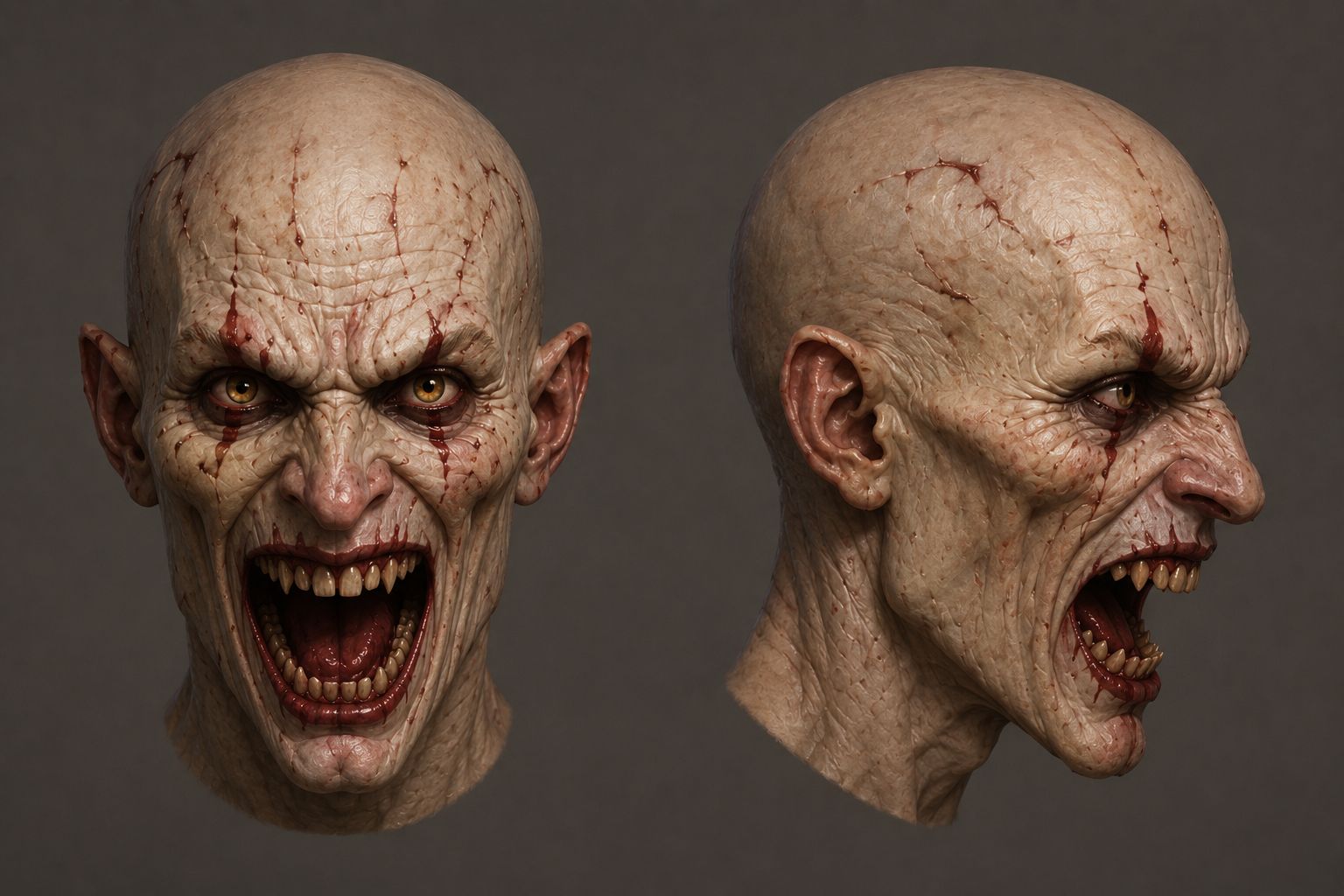
شاهد دراسة رأس الشخصية لتفهم الفرق بين الرندر والمجسم، ثم استخدم دليل مشروع السينوغرافيا إذا كان العنصر جزءاً من Set كامل.
إجابات قبل أن تبدأ
هل يكفي الضغط على Make Manifold؟
لا. الأداة تحاول الإصلاح لكنها قد تغلق فتحة مقصودة أو تغير تفصيلاً؛ افحص المناطق المحددة بصرياً وبعدها أعد كل الاختبارات.
متى أستخدم Solidify؟
استخدمه للأسطح المفتوحة التي يجب أن تصبح غلافاً بسماكة. لا تضفه إلى جسم مغلق من دون سبب لأن ذلك قد يصنع هندسة داخلية.
هل أطبق Decimate قبل أم بعد الإصلاح؟
احتفظ بنسخة عالية التفاصيل، أصلح الشكل الأساسي، ثم جرّب Decimate تدريجياً على نسخة وافحص الحدود والتفاصيل بعده.