
الإجابة المختصرة
أفضل مسار هو نسخة مستقلة من المشروع + 3D View مخصص للطباعة + تصدير للعناصر الظاهرة فقط. ملف Revit مخصص للتوثيق والتنسيق، بينما المجسم يحتاج كتلًا مغلقة وتفاصيل تتحمل التصغير. لا تحذف من الملف الأصلي، ولا تعتبر نجاح أمر Export دليلاً على أن الشبكة صالحة للطباعة.
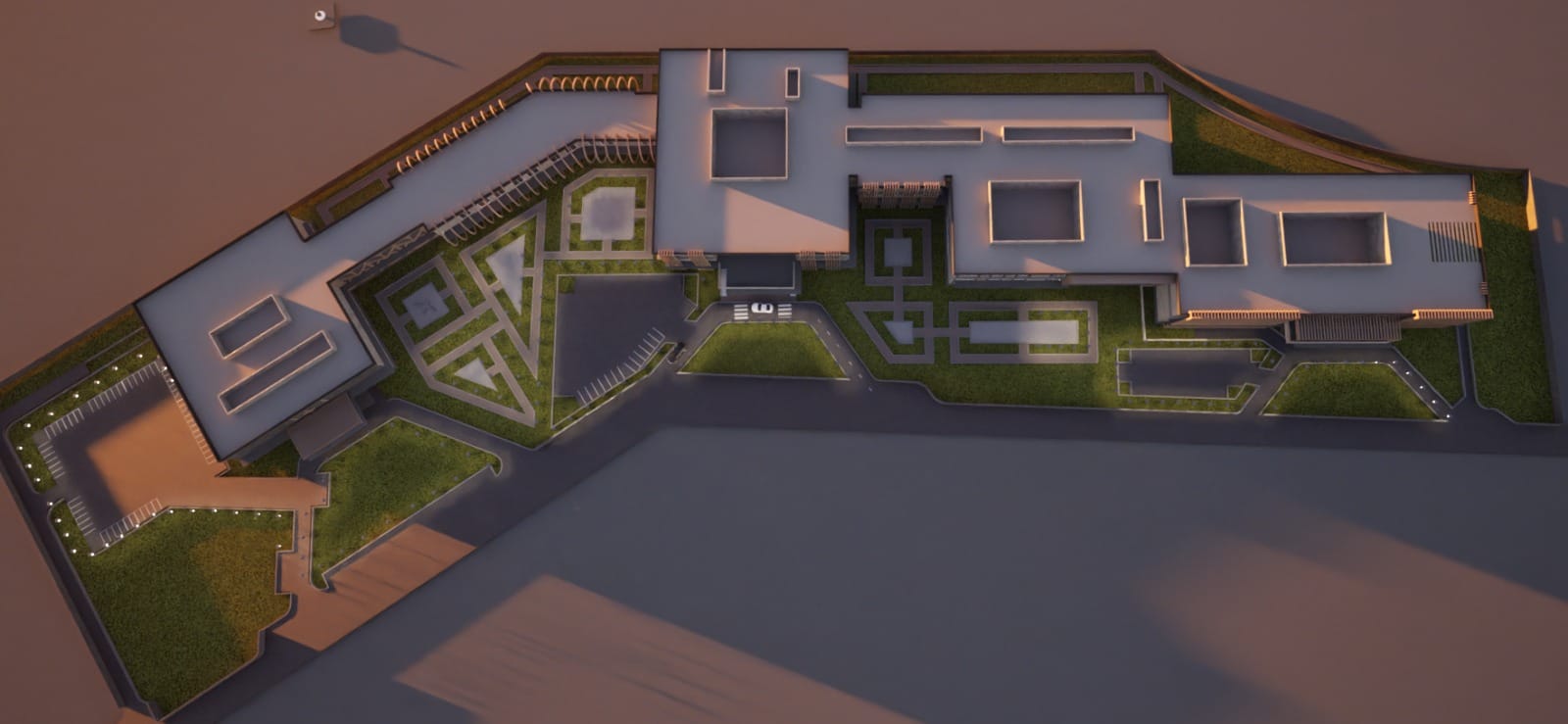
1. أنشئ View للطباعة
- احفظ نسخة من ملف المشروع باسم واضح مثل
project-print-copy. - أنشئ Duplicate للـ3D View وسمّه
3D PRINT. - استخدم Section Box لتحديد المبنى أو جزء الموقع المطلوب.
- افتح Visibility/Graphics واعرض الفئات التي ستظهر فعلاً.
- راجع المشهد في Hidden Line أو Shaded من زوايا العرض المتوقعة.
وفق توثيق Autodesk، تصدير STL يستخدم العناصر المرئية في العرض ثلاثي الأبعاد النشط. هذه نقطة تحكم مهمة: ما تخفيه من هذا الـView لا يحتاج إلى الدخول في شبكة الطباعة.
2. احتفظ أم بسّط أم احذف؟
| القرار | أمثلة في Revit | السبب |
|---|---|---|
| احتفظ | الكتل، الأسقف، حدود الأرض، المداخل الرئيسية | تصنع قراءة المشروع |
| بسّط | Curtain Walls، الدرابزين، السلالم، التضاريس، الأشجار | قد تنتج آلاف الأسطح أو عناصر أرفع من المقياس |
| احذف | MEP، الأثاث غير المرئي، Dimensions، Tags، تفاصيل التنفيذ | لا تظهر في المجسم وتزيد الأخطاء والحجم |
في الواجهات الزجاجية لا تحاول طباعة كل Mullion إذا كان سيختفي عند المقياس. استبدله بإيقاع أبسط أو سطح بسمك واضح. وفي اللاندسكيب استخدم كتلًا رمزية للأشجار بدل Families تفصيلية.
3. راجع السماكات عند المقياس
حدّد المقاس النهائي أولاً. جدار 200 مم يصبح 2 مم عند مقياس 1:100، لكنه يصبح 0.4 مم فقط عند 1:500. في مجسمات المواقع الكبيرة قد تحتاج نسخة هندسية تضخّم الحوائط أو تحول المبنى إلى كتلة مصمتة. راجع دليل المقاييس قبل تعديل الـFamilies.
لا تغيّر الحائط الإنشائي في ملف التوثيق كي يناسب الطباعة. عدّل نسخة الطباعة أو عالج السماكة بعد التصدير، وسجّل الفرق حتى لا يختلط على فريق المشروع.
4. التصدير والفحص
من الـ3D View المخصص استخدم File → Export → CAD Formats → STL. اختر Binary لتقليل الحجم، وسجّل الوحدة والدقة. للموقع الكبير ابدأ بإعداد متوسط؛ ارفع الدقة فقط إذا فقد منحنى أو قوساً مهماً.
بعد التصدير:
- افتح STL في أداة مستقلة، لا في Revit فقط.
- قِس طولاً معروفاً مثل عرض المبنى أو القاعدة.
- افحص Non-Manifold edges والأسطح المتداخلة والأجزاء المنفصلة.
- اعرض النموذج بلا خامات؛ STL ينقل السطح لا مظهر الرندر.
- اختبر كتلة واحدة قبل تصدير موقع كامل.
أخطاء شائعة
- تصدير منظور التسليم بكل الأثاث والخدمات.
- استخدام Fine تلقائياً ثم الحصول على ملف ثقيل لا يفتح بسهولة.
- ترك درابزين أو مظلة كسطح بلا سماكة.
- افتراض أن المليمتر انتقل تلقائياً إلى برنامج التقطيع.
- إرسال STL وحده دون صورة مرجعية أو المقياس وأبعاد القاعدة.
قائمة فحص قبل التسليم
- [ ] نسخة المشروع الأصلية محفوظة دون تعديل.
- [ ] 3D View مستقل يحتوي على المطلوب فقط.
- [ ] المقياس وأبعاد القاعدة مكتوبان.
- [ ] العناصر الصغيرة حُذفت أو بُسّطت.
- [ ] ملف STL مغلق ومقاسه صحيح.
- [ ] توجد صورة مرجعية توضح الشكل المقصود.
للمشروعات الممتدة انتقل إلى دليل تجهيز المنتجعات والماستر بلان، وشاهد مجسم المجمع التعليمي لفهم ما يجب أن يبقى واضحاً من أعلى ومن مستوى الواجهة.
إجابات قبل أن تبدأ
هل يصدر Revit كل المشروع إلى STL؟
التصدير يعتمد على العناصر الظاهرة في الـ3D View النشط؛ لذلك استخدم View مخصصاً للطباعة ولا تعتمد على منظور العرض المعتاد.
هل أختار دقة Fine دائماً؟
لا. في المواقع الكبيرة قد تضيف Fine عدداً ضخماً من المثلثات بلا فائدة مرئية. ابدأ بدقة متوسطة وافحص العنصر الأدق قبل رفعها.
لماذا يصل ملف STL بمقاس خاطئ؟
STL لا يحمل تعريفاً موثوقاً للوحدة بين كل البرامج. سجّل الوحدة، وافتح الملف بعد التصدير وقِس بعداً معروفاً قبل الإرسال.