الإجابة المختصرة
النموذج القابل للطباعة في SketchUp يجب أن يكون له قاعدة وحجم وسطح مغلق. اجمع كل جزء منطقي داخل Group أو Component، وتأكد من أن Entity Info يعرضه كـSolid، ثم صدّر Selection Only إلى Binary STL بالوحدة المتفق عليها.
1. اعمل على نسخة للطباعة
احفظ نسخة جديدة قبل التنظيف. افتح Model Info → Statistics واستخدم Purge Unused، ثم راجع Tags. لا تخفِ العناصر فقط إذا كانت داخل Group ستصدره؛ ادخل إلى المجموعة واحذف الهندسة غير المطلوبة فعلياً.
ابدأ بترتيب المشروع:
- Group مستقل لكل مبنى أو كتلة قابلة للفصل.
- Component للعناصر المتكررة التي ما زلت تعدّلها.
- أسماء واضحة للأجزاء بدلاً من Group#23.
- نقطة أصل وأبعاد مرجعية معروفة.
- نسخة منخفضة التفاصيل من الأشجار والسيارات والأثاث عند الحاجة.
2. احتفظ أم بسّط أم احذف؟
| القرار | أمثلة | ما الذي تفعله؟ |
|---|---|---|
| احتفظ | الكتلة، السقف، المدخل، الفتحات الكبيرة | حوّلها إلى أحجام مغلقة |
| بسّط | الشبابيك، الدرابزين، الأثاث، النباتات | اجمع التفاصيل أو استبدلها بكتل أو نقوش بارزة |
| احذف | Guides، Dimensions، Text، خامات، سياق مخفي | لا يضيف هندسة قابلة للطباعة |
خطوط Profiles والـTextures قد توهمك بوجود تفصيل، لكن STL يرى المثلثات فقط. إذا كان الإطار مجرد خط على واجهة فلن يظهر في الطباعة؛ يجب أن يكون له بروز أو حفر وسماكة مناسبة.
3. أصلح الوجوه والحجم
اختر View → Face Style → Monochrome. يجب أن تتجه الوجوه الأمامية إلى الخارج. استخدم Reverse Faces للوجه الخاطئ وOrient Faces للأسطح المتصلة، ثم افحص الزوايا المخفية.
إذا لم يظهر Solid Group في Entity Info، فتش عن:
- حافة مفتوحة أو وجه ناقص.
- سطح داخلي يقسم الحجم من الداخل.
- مجموعتين متداخلتين من دون اتحاد حقيقي.
- حافة مشتركة بين أكثر من وجهين.
- سطح بلا سماكة مثل ستارة أو ورقة.
يمكن أن يساعد Solid Inspector، لكن لا تعتمد على زر إصلاح تلقائي من دون مراجعة؛ قد يغلق فتحة أردت الاحتفاظ بها أو يغير تفصيلاً مهماً.
4. المقياس والسماكة
ضع الحجم النهائي داخل SketchUp أو صدّر بالحجم الحقيقي مع كتابة المقياس بوضوح. في الحالتين قِس بعداً معروفاً بعد فتح STL. عند 1:200 مثلاً، عنصر سماكته 200 مم يصبح 1 مم فقط، وقد يحتاج إلى تضخيم في نسخة الطباعة.
للتفاصيل الداخلية راجع دليل الأثاث والنماذج الداخلية بدلاً من الإبقاء على مكتبة أثاث كاملة في ملف مبنى صغير.
5. تصدير STL
حدد الأجزاء المطلوبة، ثم استخدم File → Export → 3D Model → STL. اختر:
- Export selected geometry only.
- Binary لتقليل حجم الملف.
- الوحدة المتفق عليها، وغالباً millimeters لخط الطباعة.
افتح الملف المصدر، راجع الأبعاد، وشغّل فحص الأسطح المفتوحة والتقاطعات. إذا ظهر جزء ناقص، ارجع إلى SketchUp وأصلح المصدر بدلاً من تكرار الإصلاح اليدوي في كل نسخة STL.
أخطاء شائعة
- تلوين الوجه الخلفي لإخفاء اتجاهه الخاطئ.
- وضع جدار من سطح واحد بلا سماكة.
- تصدير المشروع كله بدلاً من Selection Only.
- ترك أثاث Warehouse كثيف التفاصيل داخل كل غرفة.
- Scaling بعد التصدير من دون مراجعة سماكات الأجزاء الرفيعة.
قائمة فحص قبل STL
- [ ] كل جزء مطلوب يظهر كـSolid.
- [ ] الوجوه الأمامية متجهة للخارج.
- [ ] لا توجد أسطح داخلية أو حواف مفتوحة.
- [ ] التفاصيل متناسبة مع المقياس النهائي.
- [ ] الوحدة والبعد المرجعي صحيحان بعد التصدير.
- [ ] الملف فُتح وفُحص خارج SketchUp.
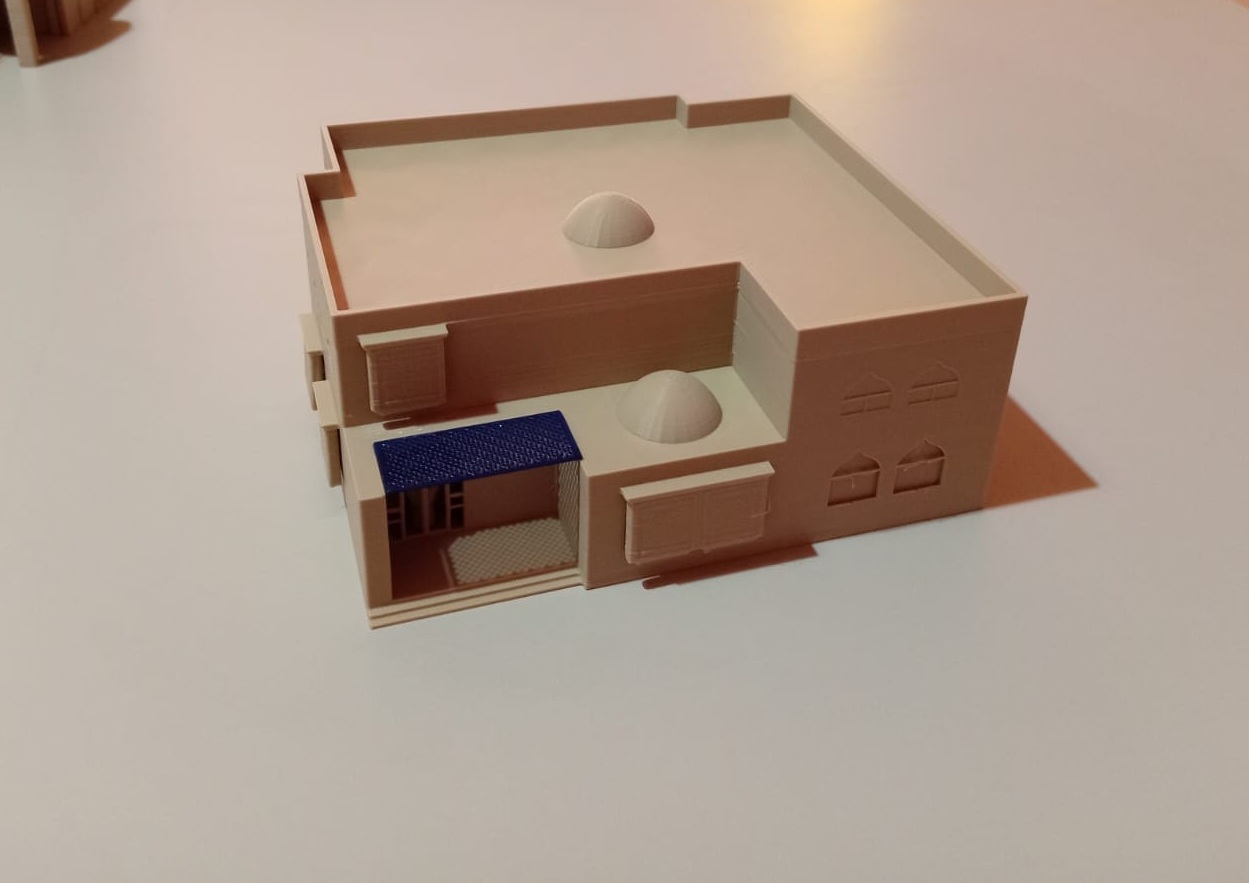
شاهد مجسم الفيلا السكنية لمراجعة ما يبقى واضحاً في الواجهة، واستخدم دليل اختيار المقياس قبل بدء عملية التبسيط.
إجابات قبل أن تبدأ
كيف أعرف أن Group صالح للطباعة؟
حدده وافتح Entity Info. يجب أن يظهر كـSolid Group أو Solid Component؛ وإلا فابحث عن فتحة أو سطح داخلي أو حافة مشتركة بصورة خاطئة.
هل حذف الخامات يحذف الشكل؟
الخامات لا تصنع سماكة ولا تنتقل في STL. احفظ نسخة الرندر، ثم اعمل على نسخة طباعة تركز على الهندسة.
هل Solid Inspector إلزامي؟
ليس إلزامياً، لكنه مفيد لتحديد بعض الأخطاء. النتيجة يجب أن تُفحص أيضاً بعد التصدير في أداة مستقلة.